Sau khi cài lại Windows, laptop hay báo thiếu Wi‑Fi, không có tiếng, touchpad “chết” — không phải máy hỏng mà thường vì driver chưa khớp model. Cách an toàn nhất là lấy driver từ trang hỗ trợ chính thức của hãng (Lenovo, HP, Dell…), không tải gói “all-in-one driver” từ web lạ.

Vì sao phải cài theo hãng và đúng model?
Mỗi laptop có combo chip Wi‑Fi, audio, VGA khác nhau dù cùng nhãn hiệu. Driver generic hoặc tool quảng cáo “một nút cài hết” có thể gắn bản sai → màn hình nhấp nháy, máy treo, pin tụt nhanh. OEM (Original Equipment Manufacturer) đã test driver cho từng serial / product number — bạn chỉ cần nhập đúng mã máy.
Serial number giống “số khung xe”: đúng số thì trang support trả đúng bộ driver cho máy bạn.
Chuẩn bị trước khi tải
- Ghi serial (S/N) hoặc product number trên tem đáy máy hoặc hộp.
- Nếu chưa có mạng: dùng USB tethering điện thoại hoặc tải bộ driver quan trọng (Wi‑Fi/LAN) trên máy khác, copy sang USB.
- Cắm nguồn; pin trên 30% — cài driver VGA đôi khi cần reboot.
Lenovo — Vantage và support.lenovo.com
Lenovo Vantage (cài từ Microsoft Store trên Windows 10/11) tự nhận model và đề xuất bản cập nhật. Hoặc vào support.lenovo.com → nhập serial → mục Drivers & Software → chọn Windows đúng phiên bản (64-bit).
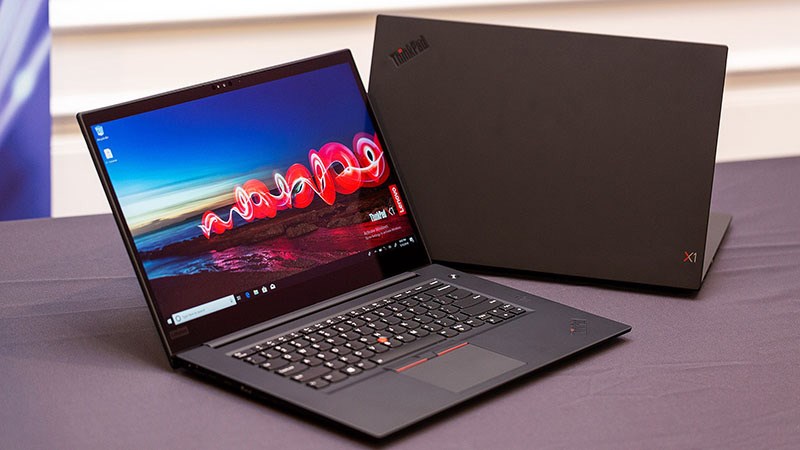
- Ưu tiên: Chipset, Intel/AMD VGA, Wi‑Fi, Audio (Realtek), Synaptics/ELAN touchpad.
- Máy ThinkPad: thêm Thunderbolt / BIOS nếu trang support gợi ý bản bảo mật.
HP — HP Support Assistant và support.hp.com
Cài HP Support Assistant (tìm trên support.hp.com theo model) hoặc vào support.hp.com → Software and Drivers → nhập tên máy / serial → chọn hệ điều hành.
- HP thường tách Chipset, Graphics, Network (Wi‑Fi/Bluetooth), Audio.
- Máy có card rời AMD/NVIDIA: cài driver đồ họa từ HP trước; chỉ dùng driver desktop từ AMD/NVIDIA khi HP không còn bản mới.
Dell — SupportAssist và dell.com/support
Dell SupportAssist (có sẵn trên nhiều máy Dell hoặc tải từ dell.com/support) quét và cài driver tự động. Cách tay: nhập Service Tag trên tem máy → Drivers & Downloads.
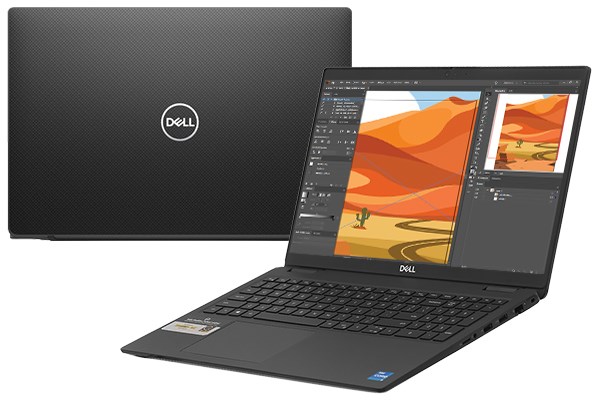
- Thứ tự gợi ý: Chipset → VGA → Wi‑Fi/BT → Audio → fingerprint / webcam nếu có.
- XPS/Inspiron: kiểm tra thêm Killer/Intel Wi‑Fi đúng thế hệ.
Thứ tự cài và Windows Update
- Chipset / INF trước (nền tảng bus, nguồn).
- Graphics (Intel/AMD/NVIDIA từ trang hãng laptop).
- Network (Wi‑Fi, LAN, Bluetooth).
- Audio, touchpad, card reader.
- Cuối cùng: Windows Update → Optional updates → driver OEM bổ sung.
Giới hạn — không nên làm
- Tránh Driver Booster, Snappy Driver Installer bản lậu trên máy làm việc — dễ gắn driver không khớp.
- Không cài nhiều tool OEM cùng lúc (Vantage + SupportAssist + …) nếu không cần — chọn một kênh chính.
- Backup trước khi cập nhật BIOS; cắm điện, không tắt máy giữa chừng.
Tóm lại
- Ghi serial → vào trang support đúng hãng.
- Lenovo / HP / Dell đều có tool hoặc portal riêng — ưu tiên kênh đó.
- Cài chipset → VGA → mạng → audio; reboot giữa các bước nếu được hỏi.
- Windows Update bổ sung, không thay thế hoàn toàn driver OEM.
Lần tới format máy, mở đúng trang hãng trước khi tải bất kỳ file “driver pack” nào từ diễn đàn.
Chúc anh em code vui! 🚀
Tags: #Windows #Driver #Lenovo #HP #Dell #khoaphambk
Sau khi cài lại Windows, laptop hay báo thiếu Wi‑Fi, không có tiếng, touchpad “chết” — không phải máy hỏng mà thường vì driver chưa khớp model. Cách an toàn nhất là lấy driver từ trang hỗ trợ chính thức của hãng (Lenovo, HP, Dell…), không tải gói “all-in-one driver” từ web lạ.