


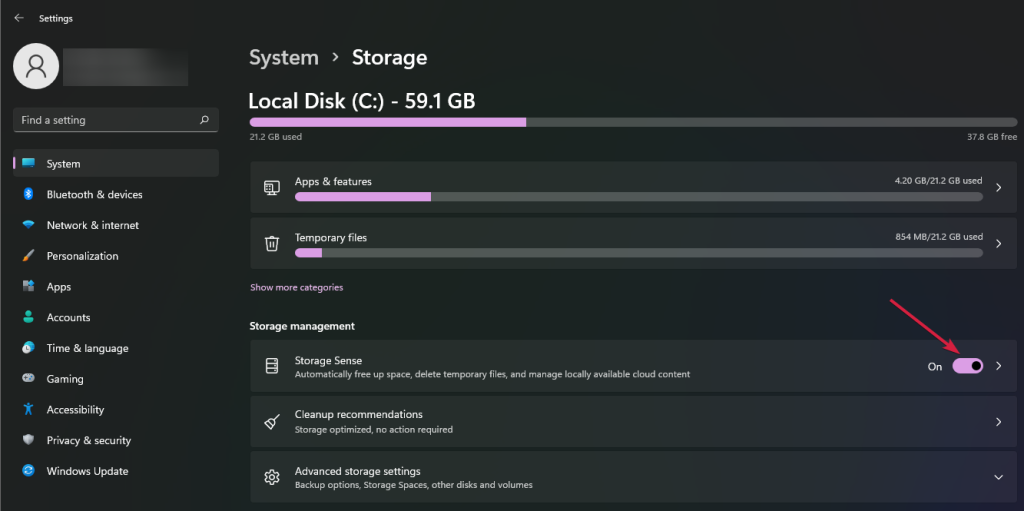
Ổ C đầy, máy chậm — nhiều người reflex là tải app “dọn rác” một cú cho sạch. Thực ra Windows 10 và 11 đã có Storage Sense: bật một lần, hệ điều hành tự xóa file tạm và Thùng rác theo lịch, thường chỉ vài thao tác là giải phóng được vài gigabyte mà không cần cài thêm phần mềm lạ.


Vì sao ổ C nhanh đầy — và app bên thứ ba đôi khi làm nặng máy hơn
Windows và trình duyệt liên tục tạo file tạm, cache cập nhật, log nhỏ; Thùng rác chứa file bạn “xóa” nhưng chưa dọn hẳn. Cộng dồn vài tuần là ổ C căng. Một số tool dọn rác bên thứ ba lại thêm service chạy nền, giao diện quảng cáo, hoặc xin quyền “dọn sâu” — nếu không đọc kỹ dễ xóa nhầm preset hoặc làm SSD phải quét lại liên tục. Mình ưu tiên công cụ tích hợp trước: ít biến số, Microsoft đã gắn với lifecycle file hệ thống.
Storage Sense giống người dọn phòng theo giờ cố định: không phải “thần dược” một cú, nhưng đủ để phần rác tái tạo liên tục không chất đống vĩnh viễn trên ổ C.
Storage Sense là gì?
Storage Sense (Tính năng dọn dẹp bộ nhớ / Storage) là tính năng tự động dọn các loại file Windows đã thiết kế sẵn là có thể tái tạo: bộ nhớ đệm tạm, file trong Thùng rác sau một khoảng thời gian, và tuỳ chọn file trong thư mục Tải xuống quá cũ. Khác với việc tay xóa lung tung trong Program Files, đây là các nhóm file có ranh giới rõ hơn.
Cách mở nhanh (Windows 10/11)
Win + R → gõ: ms-settings:storagepolicies → EnterHoặc đi bằng menu: Cài đặt → Hệ thống → Lưu trữ (Windows 11) / Cài đặt → Hệ thống → Storage (Windows 10 tiếng Anh) → tìm mục Storage Sense / Bật Storage Sense.

Cấu hình mình hay dùng
- Bật Storage Sense (Automatic User content cleanup).
- Chọn tần suất: Hàng tuần hoặc khi ổ gần đầy — tùy máy làm việc hay máy gia đình.
- Bật xóa file trong Thùng rác sau 30 ngày (hoặc 14 nếu ổ nhỏ).
- File tạm của ứng dụng: bật xóa theo gợi ý mặc định.
- Thư mục Tải xuống: chỉ bật nếu bạn chắc không để file quan trọng “nằm lì” trong Downloads; chọn ngưỡng ví dụ 60 ngày.
“Dọn ngay” khi cần giải phóng gấp
Trong cùng trang Lưu trữ, bấm Chạy Storage Sense ngay bây giờ / Run Storage Sense now (hoặc mục tương đương “Dọn dẹp ngay”). Windows sẽ quét và xóa theo rule bạn đã bật — thường chỉ vài chục giây đến vài phút, tùy dung lượng và loại ổ.


Sau khi dọn: kiểm tra lại
Vào Cài đặt → Hệ thống → Lưu trữ xem từng loại (Ứng dụng, Tạm thời, Tài liệu…) chiếm bao nhiêu GB. Nếu vẫn đầy bất thường, bước tiếp theo thường là gỡ app ít dùng hoặc chuyển thư mục user sang ổ khác — không phải cài thêm “optimizer” quảng cáo rầm rộ.
Giới hạn — khi nào không nên tin tool lạ
- Tool hứa “tăng tốc 300%” hay xóa “registry lỗi” hàng loạt: rủi ro cao, lợi ích khó đo.
- Đừng bật xóa Tải xuống tự động nếu bạn hay để installer, hóa đơn PDF, hoặc project nằm trong Downloads.
- OneDrive / File History: dọn riêng theo nhu cầu, không gộp chung thành “xóa hết cho sạch”.

Tóm lại
- Ổ C đầy thường do temp + Thùng rác + cache tái tạo — không phải toàn “virus”.
- Bật Storage Sense + lịch phù hợp = ít cài app dọn rác thứ ba.
- Dùng “Dọn ngay” khi cần giải phóng nhanh.
- Cẩn thận với thư mục Tải xuống và tool quảng cáo gắn mác tối ưu.
Bật Storage Sense trước, để máy tự giữ vệ sinh ổ C — rồi mới cân nhắc bước sâu hơn nếu vẫn thiếu chỗ.
Chúc anh em code vui! 🚀
Tags: #Windows #Windows11 #StorageSense #khoaphambk #TốiƯuMáy