


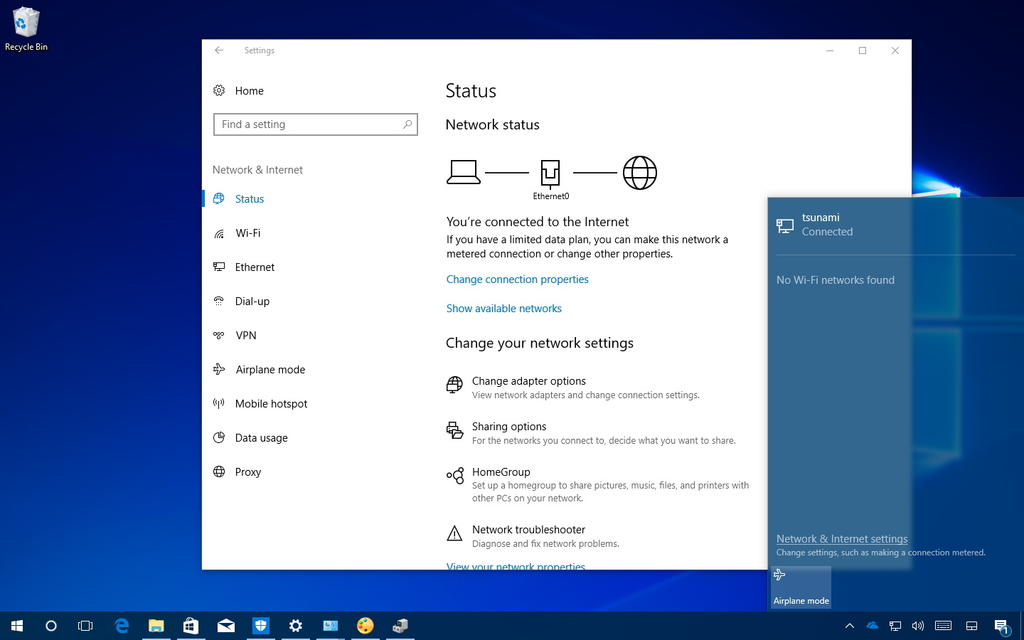
Điện thoại vẫn lướt web bình thường qua Wi‑Fi cùng nhà, nhưng laptop báo “Đã kết nối” mà không mở được trang — tình huống này rất hay gặp và thường không phải router chết. Phần lớn lúc đó stack mạng trên chính máy Windows (driver, profile Wi‑Fi, hoặc trạng thái radio) bị kẹt, trong khi điện thoại dùng cùng sóng vẫn ổn.

Nguyên nhân đơn giản — tại sao chỉ máy bạn?
- Adapter Wi‑Fi “ngủ đông” sai: Windows tiết kiệm pin tắt radio hoặc không wake đúng lúc.
- Profile mạng lỗi: mật khẩu đổi, DHCP kẹt, hoặc cấu hình IP/DNS cũ còn sót.
- Driver hoặc bản vá: cập nhật Windows/driver làm stack mạng lệch cho đến khi reset.
- VPN / proxy / firewall: chặn DNS hoặc route dù icon Wi‑Fi vẫn xanh.
Nếu thiết bị khác cùng SSID vẫn vào được, hãy ưu tiên sửa trên máy Windows trước khi reset router hay đổi modem.
Bước 1: Bật/tắt Airplane mode (30 giây)
Mở Action Center (Win + A) hoặc Cài đặt → Mạng & Internet → bật Chế độ máy bay khoảng 30 giây, tắt lại, rồi thử kết nối Wi‑Fi. Thao tác này buộc radio Wi‑Fi và Bluetooth tắt/bật lại — giống rút cắm vô hình cho card mạng, nhanh và ít rủi ro.
Bước 2: Khởi động lại adapter và quên mạng
- Win + X → Trình quản lý thiết bị → Network adapters → chuột phải card Wi‑Fi → Tắt thiết bị, đợi 10 giây → Bật thiết bị.
- Cài đặt → Mạng & Internet → Wi‑Fi → Quản lý mạng đã biết → chọn SSID → Quên → kết nối lại và nhập mật khẩu.
- Nếu dùng laptop: cắm nguồn, tắt “cho phép Windows tắt thiết bị này để tiết kiệm năng lượng” trong Thuộc tính adapter (tab Quản lý nguồn).

Bước 3: Lệnh nhanh trong CMD (Admin)
ipconfig /release
ipconfig /renew
ipconfig /flushdns
Chạy lần lượt trong Command Prompt (Quản trị viên). Giúp xả IP cũ và xóa cache DNS khi máy báo connected nhưng không resolve tên miền.
Bước 4: Network Reset — khi các bước trên không ăn
Cài đặt → Mạng & Internet → Cài đặt mạng nâng cao (Windows 11) hoặc Status → Network reset (Windows 10) → Reset now. Windows sẽ gỡ và cài lại driver mạng, xóa toàn bộ profile Wi‑Fi đã lưu — bạn phải nhập lại mật khẩu từng mạng. Máy sẽ khởi động lại; đây là bước mạnh nhưng thường sửa được lỗi kẹt stack sau update.

Sau khi sửa — kiểm tra nhanh
- Ping
8.8.8.8— nếu OK mà không mở được website thì nghi DNS (thử DNS 1.1.1.1 hoặc 8.8.8.8 trong IPv4). - Tắt VPN tạm thời; thử trình duyệt khác hoặc cửa sổ InPrivate.
- Cập nhật driver Wi‑Fi từ nhà sản xuất laptop (Intel/Realtek/MediaTek) thay vì chỉ dựa vào Windows Update.
Giới hạn — khi nào không phải lỗi Windows
Nếu mọi thiết bị cùng lúc mất mạng, hoặc chỉ một băng tần (2.4 GHz) chết, hãy kiểm tra modem/router và dây quang. Network Reset trên một máy không sửa được hỏng phần cứng router. Đừng reset mạng trên máy làm việc giữa giờ họp nếu chưa lưu VPN profile — chuẩn bị nhập lại Wi‑Fi và một số cấu hình proxy.
Tóm lại
- Thiết bị khác OK → sửa adapter/profile trên Windows trước.
- Airplane mode 30 giây → khởi động lại adapter → quên SSID.
ipconfigrelease/renew/flushdns khi nghi DNS/IP.- Network Reset là bước cuối — nhớ sẽ mất Wi‑Fi đã lưu.
Lần tới Wi‑Fi “xanh mà chết”, thử đúng thứ tự trên trước khi gọi kỹ thuật hoặc mua USB Wi‑Fi mới.
Chúc anh em code vui! 🚀
Tags: #Windows #WiFi #NetworkReset #khoaphambk #ITSupport