


Mình có một vấn đề mà chắc nhiều người cũng gặp: đọc rất nhiều, học rất nhiều — nhưng 3 tháng sau mở lại thì nhớ mơ hồ, không tìm được, và phải đọc lại từ đầu. Bookmarks thì đầy nhưng không bao giờ mở lại. Notes thì rải rác khắp nơi — Notion, Google Keep, Apple Notes, sticky notes trên màn hình. Không có gì kết nối với nhau.
Obsidian là thứ mình dùng để giải quyết vấn đề đó. Không phải vì nó fancy hay có nhiều tính năng nhất — mà vì nó được xây dựng trên một triết lý đơn giản: kiến thức của bạn là của bạn, lưu trên máy bạn, tồn tại mãi mãi dưới dạng plain text. Và khi có đủ notes được kết nối với nhau, bạn bắt đầu thấy những mối liên hệ mà trước đây mình chưa nhận ra.
Bài này giới thiệu Obsidian từ đầu — không cần background gì — và hướng dẫn setup cơ bản để bắt đầu dùng được ngay hôm nay.
Obsidian là gì?
Obsidian là ứng dụng ghi chú dạng knowledge graph — mỗi note là một node, và bạn có thể tạo liên kết giữa các note bằng cú pháp [[tên note]]. Theo thời gian, vault (kho lưu trữ) của bạn trở thành một mạng lưới kiến thức mà bạn có thể điều hướng và khám phá lại — giống như cách não người kết nối thông tin qua liên tưởng hơn là theo thư mục cứng nhắc.
Vài con số để hiểu quy mô: tháng 2/2026, Obsidian vừa vượt 1,5 triệu người dùng active với tốc độ tăng trưởng 22% so với cùng kỳ năm trước. Không phải startup ồn ào — mà là tool được giữ lại vì thực sự hữu dụng.
Obsidian khác Notion như thế nào?
Câu hỏi mình nghe nhiều nhất. Câu trả lời ngắn: Notion là workspace cộng tác cho team, Obsidian là personal knowledge base cho cá nhân.

| Notion | Obsidian | |
|---|---|---|
| Lưu trữ | Cloud của Notion | Local trên máy bạn |
| Format | Proprietary database | Plain Markdown (.md) |
| Offline | Hạn chế | ✅ Hoàn toàn |
| Privacy | Data trên server Notion | Data 100% thuộc bạn |
| Cộng tác | ✅ Mạnh | Hạn chế |
| Liên kết notes | Cơ bản | ✅ Cốt lõi của app |
| Giá | Free/paid theo team | Free cho cá nhân |
Obsidian phù hợp nhất với researcher và note-taker cần structured organization và complete control — trong khi Notion phù hợp hơn với team cần cộng tác và database phức tạp. Không cần chọn một cái duy nhất — nhiều người dùng Notion cho work và Obsidian cho personal knowledge.
Tại sao gọi là “Second Brain”?
Khái niệm Second Brain (não thứ hai) đến từ Tiago Forte — ý tưởng là tạo ra một hệ thống bên ngoài để lưu trữ và xử lý thông tin, thay vì cố nhớ tất cả trong đầu. Não thứ nhất (biological brain) giỏi sáng tạo và kết nối ý tưởng — nhưng tệ ở việc nhớ chi tiết. Não thứ hai xử lý phần đó.
Obsidian không chỉ là nơi lưu ghi chú — nó là nơi bạn nghĩ. Khi viết ra, kết nối notes lại với nhau, và đọc lại sau vài tháng, bạn sẽ thấy những insight mà lúc đầu không nhận ra.
Trong 2025-2026, một paradigm mới nổi lên: dùng Obsidian vault như persistent context cho AI agents. Thay vì giải thích situation, projects và preferences mỗi lần chat với AI, bạn cho AI access vào structured knowledge của mình — và nó đọc, lý luận, và viết trong personal context của bạn. Mình sẽ nói thêm về điểm này ở cuối bài.
Các khái niệm cơ bản cần biết
Trước khi cài và dùng, 5 khái niệm này sẽ giúp bạn hiểu Obsidian hoạt động như thế nào:
- Vault: Thư mục gốc chứa toàn bộ notes của bạn — đây đơn giản là một folder trên máy tính. Bạn có thể có nhiều vault cho nhiều mục đích khác nhau (work, personal, học).
- Note: Một file Markdown (.md) — đây là đơn vị cơ bản nhất. Mỗi note có thể là một ý tưởng, một khái niệm, một meeting notes, hay một project.
- Internal link: Cú pháp
[[tên note]]tạo liên kết hai chiều giữa hai note. Đây là thứ làm Obsidian khác với app ghi chú thông thường. - Backlink: Khi note A link đến note B, Obsidian tự động hiển thị trong note B rằng “note A đang refer đến đây” — không cần làm thủ công.
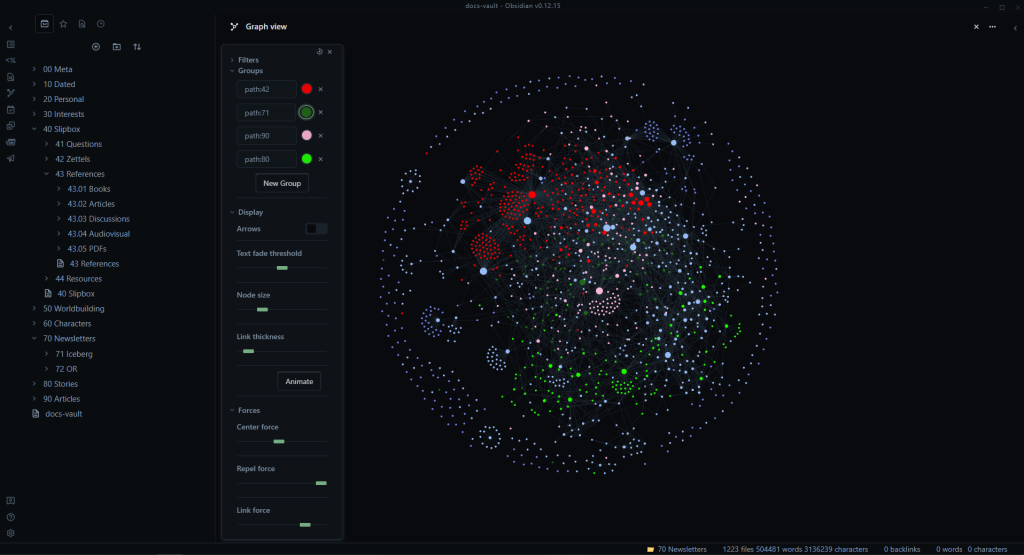
- Graph View: Visualize toàn bộ vault dưới dạng mạng lưới — mỗi note là một node, mỗi link là một cạnh. Nhìn graph sau vài tháng dùng sẽ thấy kiến thức của bạn hình thành như thế nào.

Cài đặt và thiết lập cơ bản
Bước 1: Tải và cài Obsidian
Tải tại obsidian.md — có bản cho macOS, Windows, Linux, iOS và Android. Cài như app thông thường. Hoàn toàn miễn phí cho cá nhân — không cần tạo account, không cần thẻ tín dụng.
Tháng 1/2026, Obsidian vừa ra UI mới cho cả desktop và mobile — interface sạch hơn, mobile tự ẩn navigation khi scroll để có thêm không gian đọc. iOS có thêm widget và tích hợp Siri.
Bước 2: Tạo Vault đầu tiên
Mở Obsidian → “Create new vault” → Chọn tên và thư mục lưu trên máy. Lời khuyên: đặt vault trong folder được sync bởi iCloud, Dropbox, hay Google Drive — để tự động backup và dùng được trên nhiều thiết bị.
Cấu trúc thư mục mình hay dùng để bắt đầu:
My Vault/
├── 📥 Inbox/          ← Nơi capture mọi thứ ban đầu
├── 📚 Notes/          ← Notes đã được xử lý
│   ├── Concepts/      ← Khái niệm, định nghĩa
│   ├── Projects/      ← Notes theo project
│   └── Areas/         ← Lĩnh vực đang theo dõi
├── 📓 Journal/        ← Daily notes
└── 🗂️ Resources/      ← Reference materials
Đừng overthink cấu trúc quá sớm — bắt đầu đơn giản, refactor dần khi cần.
Bước 3: Viết note đầu tiên và thử internal link
Click “New note” (Ctrl+N / Cmd+N). Viết bất cứ thứ gì — một điều bạn đọc được hôm nay, một ý tưởng, hay một note công việc.
Khi muốn refer đến một note khác, gõ [[ và Obsidian sẽ suggest các note hiện có. Nếu note chưa tồn tại, nó sẽ được tạo khi bạn click vào link đó lần đầu.
# Agentic RAG

Agentic RAG là phiên bản nâng cao của [[RAG truyền thống]] — thêm
một lớp agent có khả năng lập kế hoạch và lặp lại.

Khác với RAG thông thường, Agentic RAG có thể:
- Query nhiều nguồn dữ liệu cùng lúc
- Tự đánh giá chất lượng kết quả và retry
- Kết hợp với [[Tool Calling]] để thực hiện hành động

Xem thêm: [[LangGraph]], [[Multi-agent systems]]
Bước 4: Bật một số settings quan trọng
Vào Settings (Ctrl+, / Cmd+,) và thiết lập:
- Editor → Vim key bindings: Bật nếu bạn quen Vim — tắt nếu không
- Files and links → Default location for new notes: Chọn “In the folder specified below” và trỏ vào
Inbox/— để mọi note mới đều vào inbox trước - Files and links → Automatically update internal links: Bật — khi đổi tên note, tất cả link đến note đó tự cập nhật
- Core plugins → Templates: Bật — để tạo template cho daily note, meeting note…
- Core plugins → Daily notes: Bật nếu muốn có journal hàng ngày
Workflow cơ bản: Capture → Process → Connect

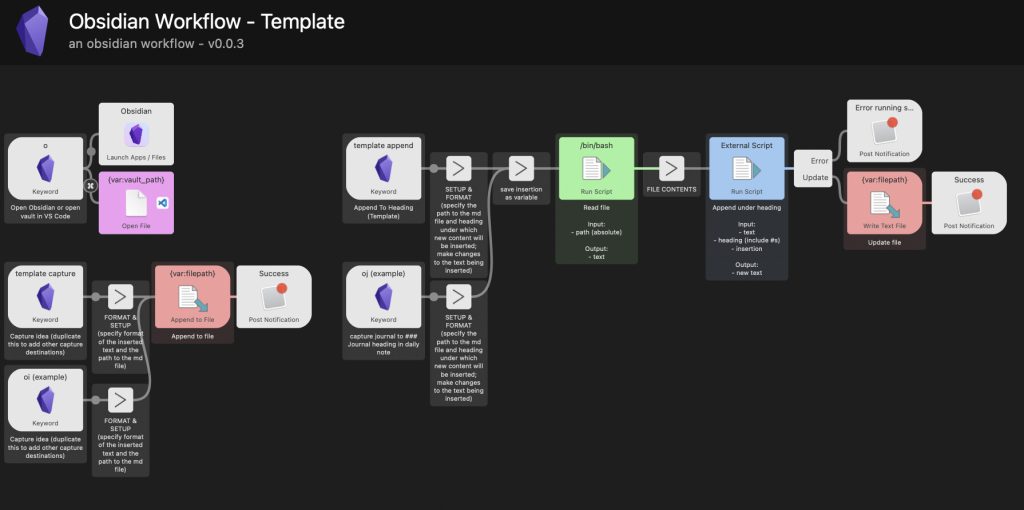
Obsidian mạnh nhất khi bạn có workflow rõ ràng — không phải nhét mọi thứ vào rồi để đó. Mình dùng 3 bước đơn giản:
Capture — Đừng để mất ý tưởng
Bất cứ khi nào có thông tin cần lưu — đọc được bài hay, nghe được idea trong meeting, hay chợt nghĩ ra điều gì — nhét vào Inbox/ ngay, không cần format đẹp. Mục tiêu là capture nhanh, xử lý sau.
Shortcut hữu ích: Quick Capture trên mobile (iOS widget hoặc Android Quick Settings tile) để ghi note mà không cần mở full app.
Process — Xử lý Inbox định kỳ
Mỗi ngày hoặc mỗi tuần, đọc lại Inbox và với mỗi note:
- Đặt đúng tên rõ nghĩa
- Di chuyển vào đúng folder
- Thêm tags nếu cần
- Thêm internal links đến notes liên quan
Connect — Tạo liên kết để tạo ra insight
Đây là bước quan trọng nhất và hay bị bỏ qua. Khi viết hoặc process note, luôn tự hỏi: “Note này liên quan đến gì mình đã biết?” Rồi tạo link. Đừng chỉ lưu thông tin — hãy kết nối nó với context.
Sau vài tháng, mở Graph View và nhìn: những node nào có nhiều link nhất chính là những khái niệm cốt lõi trong hệ thống kiến thức của bạn.
Tính năng mới đáng chú ý năm 2025-2026
Bases — Obsidian có database rồi
Bản cập nhật lớn cuối 2025 là Bases — câu trả lời của Obsidian cho Notion databases. Bạn có thể tạo table views, list views, và map views của notes. Thêm filters, group by properties, dùng formulas, và summarize data. Đây là tính năng mà người dùng chờ hàng năm — giờ Obsidian có thể handle structured data mà không cần dùng thêm tool khác.
Kết nối với Claude Code qua MCP
Đây là điểm giao thoa thú vị với những gì mình đã viết trong bài về MCP và Claude Code. Bạn có thể kết nối Claude Code với Obsidian vault qua MCP (Model Context Protocol) — biến vault từ passive storage thành active AI workspace. Thay vì bắt đầu mỗi AI conversation từ đầu, bạn cho Claude access vào tất cả những gì bạn từng viết.
Setup đơn giản: tạo file CLAUDE.md ở root của vault với instructions cho Claude về cách navigate và tìm kiếm trong vault của bạn. Từ đó, Claude biết context của bạn mà không cần giải thích lại mỗi lần.
Một số plugin đáng cài ngay
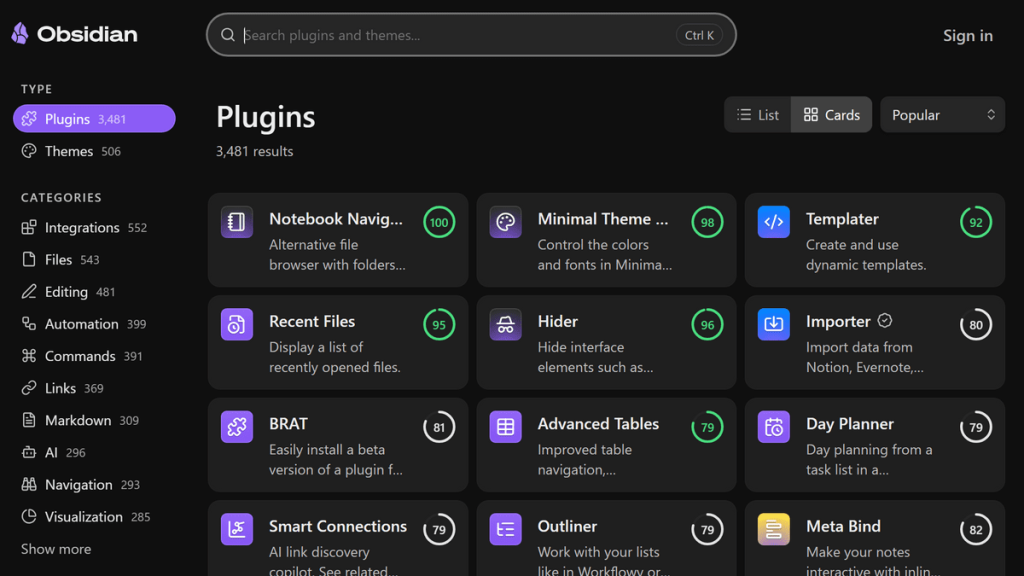
Obsidian có hơn 1.500 community plugins — đừng cài hết, chỉ cần vài cái thực sự hữu ích:
- Dataview: Query notes như database — tìm tất cả notes có tag nhất định, tạo dashboard tự động. Một trong những plugin được dùng nhiều nhất.
- Templater: Template engine mạnh hơn built-in — tạo template cho daily note, meeting, book review… với dynamic content như ngày giờ, prompt để điền.
- Calendar: Hiển thị daily notes dạng calendar — navigate nhanh đến ngày bất kỳ.
- Smart Connections: Dùng AI (local hoặc cloud) để tìm notes liên quan — suggest connections mà bạn có thể bỏ qua khi viết thủ công.
- Excalidraw: Vẽ diagram và sketch ngay trong Obsidian — tốt cho visual thinker.
Cài plugin: Settings → Community plugins → Browse. Tắt “Restricted mode” lần đầu.
Obsidian không phù hợp khi nào?
Mình không muốn bài này chỉ toàn điểm hay. Obsidian không phải tool cho mọi người:
- Cần cộng tác team real-time: Dùng Notion hay Confluence thay vì Obsidian — nó không được build cho use case đó
- Muốn dùng ngay không setup gì: Obsidian có learning curve. Tuần đầu sẽ tốn thời gian để setup workflow và làm quen
- Cần multimedia phức tạp: Obsidian không handle multimedia content tốt — nếu workflow của bạn nhiều video, audio, hay rich media, có thể cần tool khác
- Không muốn maintain: Vault cần được chăm sóc — nếu bạn capture mà không process, nó sẽ trở thành một “digital pile” khác không ai đụng đến
Tổng kết
Obsidian không phải tool magic tự nhiên giúp bạn thông minh hơn. Nó chỉ hiệu quả khi bạn thực sự dùng — viết, kết nối, đọc lại. Nhưng khi đã có thói quen, cái cảm giác mở graph sau 6 tháng và thấy hàng trăm nodes kết nối với nhau… khá là ảo diệu.
Tóm lại những gì cần nhớ:
- Obsidian = local-first, plain Markdown — data của bạn, mãi mãi, không phụ thuộc server nào
- Sức mạnh cốt lõi: internal links
[[]]và backlinks tạo ra knowledge graph theo thời gian - Workflow cơ bản: Capture → Process → Connect — đơn giản nhưng cần kỷ luật
- Tính năng mới 2025-2026: Bases (database), UI mới, mobile widgets, tích hợp AI qua MCP
- Miễn phí hoàn toàn cho cá nhân, không cần account
- Không phù hợp nếu cần cộng tác team hoặc không muốn maintain vault
Nếu bạn chưa thử, hãy tải Obsidian, tạo vault, và viết 3 notes về những thứ bạn đang học hoặc làm — rồi kết nối chúng lại với nhau. Đó là đủ để cảm nhận Obsidian hoạt động như thế nào. Phần còn lại sẽ rõ dần.
Chúc anh em code vui! 🚀
Tags: #obsidian #secondbrain #pkm #notetaking #productivity #knowledgemanagement #markdown