


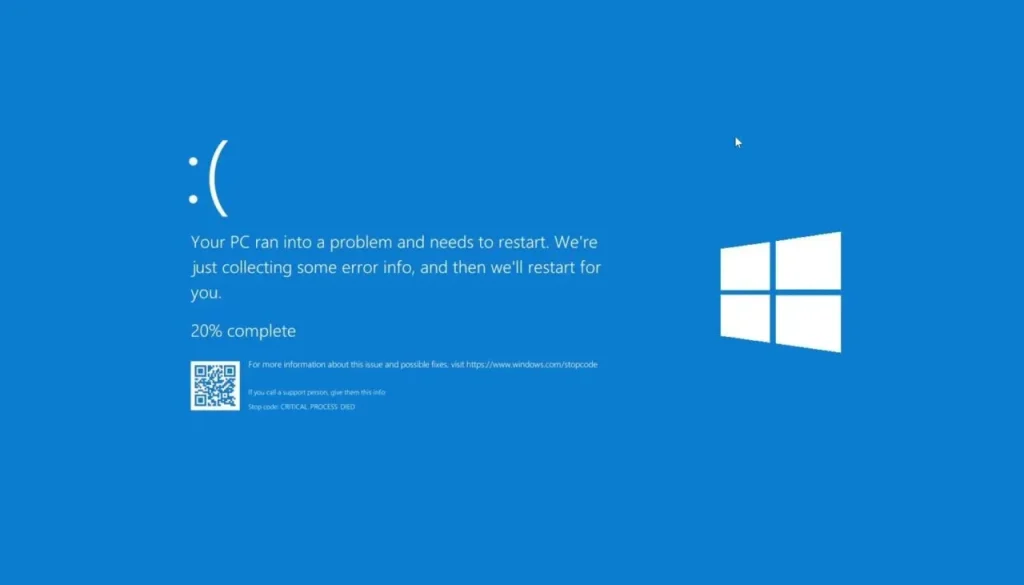
Màn hình xanh một cái là hầu hết mọi người nghĩ máy “chết”. Thực ra Blue Screen of Death (BSOD) là Windows báo kernel gặp lỗi nghiêm trọng và buộc phải dừng để tránh hỏng dữ liệu thêm — giống như xe tự kéo phanh khẩn khi cảm biến phát hiện lỗi an toàn, chứ không phải hỏng vĩnh viễn ngay lập tức.

STOP code là “biển báo” — đừng bỏ qua
Trên màn hình xanh bạn sẽ thấy mã STOP (ví dụ MEMORY_MANAGEMENT, IRQL_NOT_LESS_OR_EQUAL) và đôi khi có QR dẫn tới trang hỗ trợ Microsoft. Mình hay chụp ảnh hoặc ghi lại mã trước khi máy tự reboot — tra trên Microsoft Learn giúp thu hẹp hướng xử lý thay vì cài lại Windows ngay từ đầu.
BSOD không phải một bệnh duy nhất — nó là triệu chứng. Việc của bạn là ghi triệu chứng rồi loại trừ từng lớp nguyên nhân.
Nguyên nhân thường gặp
- Driver hoặc phần mềm kernel: cập nhật driver GPU/USB, tool overclock, antivirus chen kernel.
- RAM lỗi hoặc lỏng khe: đặc biệt sau khi va đập máy hoặc nâng cấp RAM.
- Ổ cứng / SSD: sector hỏng, firmware SSD, cáp SATA/NVMe lỏng.
- Windows Update: bản vá mới xung đột driver cũ — hay gặp sau “Patch Tuesday”.
- Nhiệt / nguồn: CPU/GPU quá nóng hoặc PSU yếu khi tải nặng.


Bước 1: Ghi mã lỗi và vào Safe Mode
- Chụp STOP code; nếu máy reboot quá nhanh: Cài đặt → Hệ thống → Giới thiệu → Khởi động lại nâng cao hoặc giữ Shift khi chọn Khởi động lại.
- Chọn Khắc phục sự cố → Tùy chọn nâng cao → Cài đặt khởi động → Khởi động lại, bấm phím 4 hoặc 5 cho Safe Mode (có/không mạng).
- Nếu vào được desktop trong Safe Mode, khả năng cao do driver hoặc app khởi động cùng Windows — không phải phần cứng “chết hẳn”.
Bước 2: Rollback driver và gỡ bản cập nhật gây lỗi
Trình quản lý thiết bị → thiết bị vừa cập nhật (thường card đồ họa, Wi‑Fi, Bluetooth) → Thuộc tính → Driver → Quay lại phiên bản trước. Nếu BSOD xuất hiện ngay sau Windows Update: Cài đặt → Windows Update → Lịch sử cập nhật → Gỡ cập nhật và thử bản vá gần nhất.

Bước 3: Sửa file hệ thống (CMD quản trị)
sfc /scannow
DISM /Online /Cleanup-Image /RestoreHealth
chkdsk C: /f
Chạy lần lượt trong Command Prompt (Admin) hoặc từ môi trường khắc phục nếu không boot được. sfc kiểm tra file Windows bảo vệ; DISM sửa image component store; chkdsk (sau khi reboot) quét lỗi filesystem — hữu ích khi STOP code gợi ý lỗi đĩa.
Bước 4: Kiểm tra phần cứng khi lỗi lặp lại
- RAM: Windows Memory Diagnostic hoặc MemTest86 qua USB — chạy ít nhất một pass đầy đủ.
- Ổ cứng/SSD: CrystalDiskInfo xem SMART; thay cáp hoặc khe cắm nếu nghi ngờ tiếp xúc.
- Nhiệt: dọn bụi, thay keo tản nhiệt nếu CPU throttle hoặc tắt đột ngột khi chơi game/render.
Giới hạn — khi nào không cố “vá” mãi
Nếu đã rollback driver, gỡ update, chạy SFC/DISM và test RAM mà BSOD vẫn random trên nhiều bản Windows khác nhau, hãy sao lưu dữ liệu quan trọng rồi cân nhắc Reset PC (giữ file) hoặc cài sạch — đừng kéo dài tuần làm việc trên ổ nghi ngờ hỏng. Mình không khuyên tắt hoàn toàn Windows Update hay dùng tool “tối ưu” xóa file hệ thống vì hay gây BSOD kiểu khác.
Tóm lại
- Ghi STOP code và tra tài liệu chính thức trước.
- Safe Mode → rollback driver / gỡ update.
- SFC + DISM + chkdsk khi nghi file hệ thống.
- Test RAM và SMART ổ cứng nếu lặp lại.
- Backup rồi reset/cài sạch khi đã loại trừ phần mềm.
Lần BSOD tới, hãy bình tĩnh chụp mã — rồi đi checklist từ nhẹ đến nặng thay vì format ngay.
Chúc anh em code vui! 🚀
Tags: #Windows #BSOD #BlueScreen #ITSupport #khoaphambk