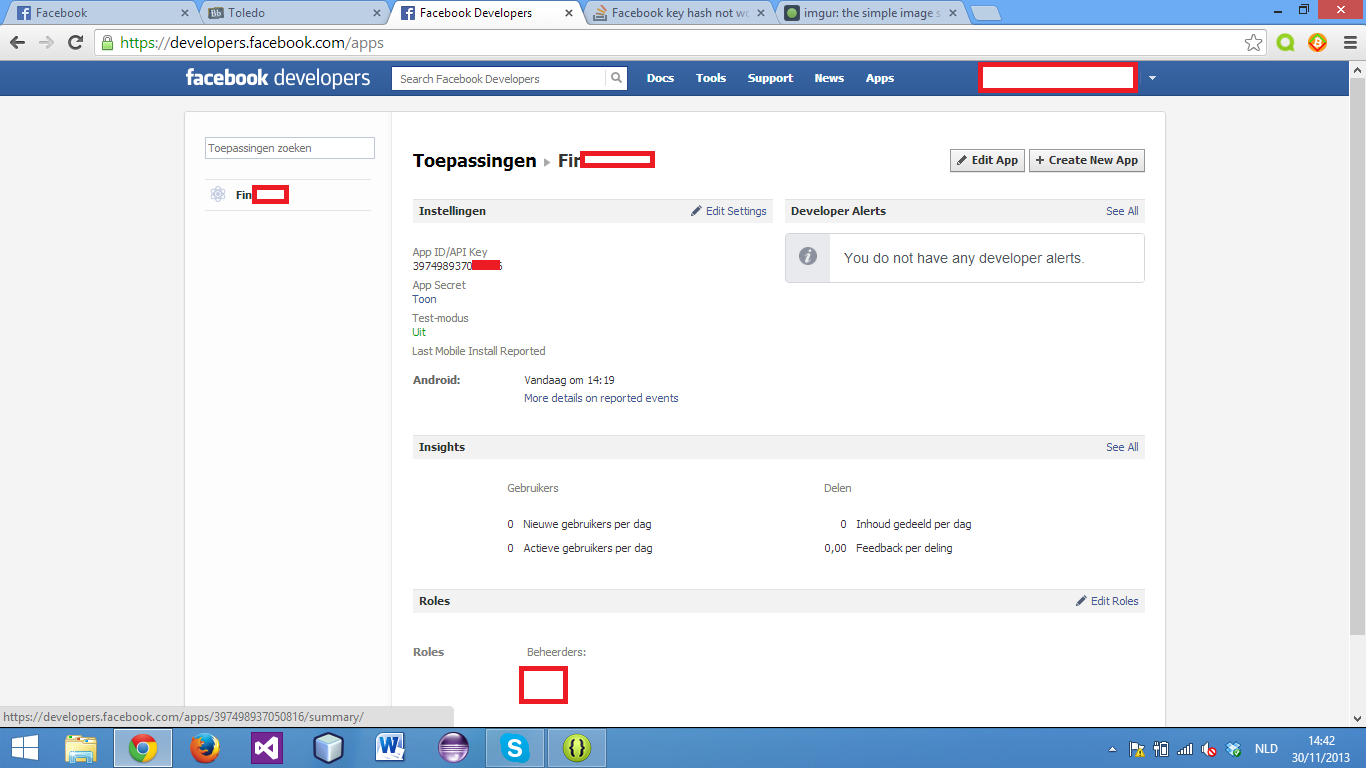
Khi phát triển ứng dụng Android có tích hợp đăng nhập Facebook (Facebook Login), KeyHash là một yếu tố bắt buộc phải cấu hình. Nếu KeyHash không đúng, ứng dụng sẽ gặp lỗi như “Invalid key hash” hoặc không thể đăng nhập Facebook dù code hoàn toàn chính xác. Trong bài viết này, mình sẽ hướng dẫn chi tiết cách tạo KeyHash Facebook bằng OpenSSL trên Windows, dựa trên quy trình phổ biến và dễ áp dụng cho người mới.
1. KeyHash Facebook là gì và vì sao cần tạo?
KeyHash Facebook là một chuỗi mã hóa được tạo ra từ certificate dùng để ký ứng dụng Android (debug hoặc release). Facebook sử dụng KeyHash để xác thực rằng ứng dụng đang gọi API Facebook thực sự là ứng dụng mà bạn đã khai báo trong Facebook Developer Console.
Trong quá trình phát triển, bạn sẽ thường gặp hai loại KeyHash:
- Debug KeyHash: dùng khi chạy app trực tiếp từ Android Studio.
- Release KeyHash: dùng khi build APK/AAB để upload lên Google Play.
Trong bài viết này, chúng ta tập trung vào Debug KeyHash, vì đây là trường hợp phổ biến nhất khi test và học tập.
2. Chuẩn bị công cụ cần thiết
Để tạo KeyHash Facebook trên Windows, bạn cần hai công cụ chính:
2.1. OpenSSL cho Windows
OpenSSL là công cụ mã hóa dòng lệnh, dùng để xử lý và chuyển đổi dữ liệu certificate.

Download OpenSSL tại link sau (Code Google Archive):
https://code.google.com/archive/p/openssl-for-windows/downloads
Sau khi tải về:
- Giải nén file.
- Tạo thư mục
OpenSSLtrong ổ C:/ - Copy toàn bộ thư mục OpenSSL đã giải nén vào
C:\OpenSSL
Ví dụ:
C:\OpenSSL\bin\openssl.exe2.2. Keytool (đã có sẵn trong JDK)
keytool là công cụ đi kèm JDK. Nếu bạn đã cài Android Studio thì gần như chắc chắn máy đã có JDK.

Bạn có thể kiểm tra bằng cách mở Command Prompt và gõ:
keytool -helpNếu hiện ra hướng dẫn, nghĩa là keytool đã sẵn sàng.
3. Xác định vị trí file debug.keystore
File debug.keystore là file mặc định Android dùng để ký ứng dụng khi chạy debug.
Thông thường, file này nằm trong thư mục .android của user đang sử dụng trên Windows.
Ví dụ đường dẫn phổ biến:
C:\Users\Administrator\.android\debug.keystoreHoặc:
C:\Documents and Settings\Administrator\.android\debug.keystoreLưu ý:
.androidlà thư mục ẩn, bạn cần bật Show hidden files trong Windows Explorer.- Nếu không thấy file này, hãy chạy thử một project Android bằng Android Studio, hệ thống sẽ tự tạo
debug.keystore
4. Chạy lệnh tạo KeyHash Facebook
Sau khi đã có đầy đủ:
- OpenSSL
- keytool
- debug.keystore
Bạn mở Command Prompt (Run as Administrator để tránh lỗi quyền truy cập) và chạy lệnh sau:
keytool -exportcert -alias androiddebugkey -keystore "C:\Documents and Settings\Administrator\.android\debug.keystore" | "C:\OpenSSL\bin\openssl" sha1 -binary | "C:\OpenSSL\bin\openssl" base64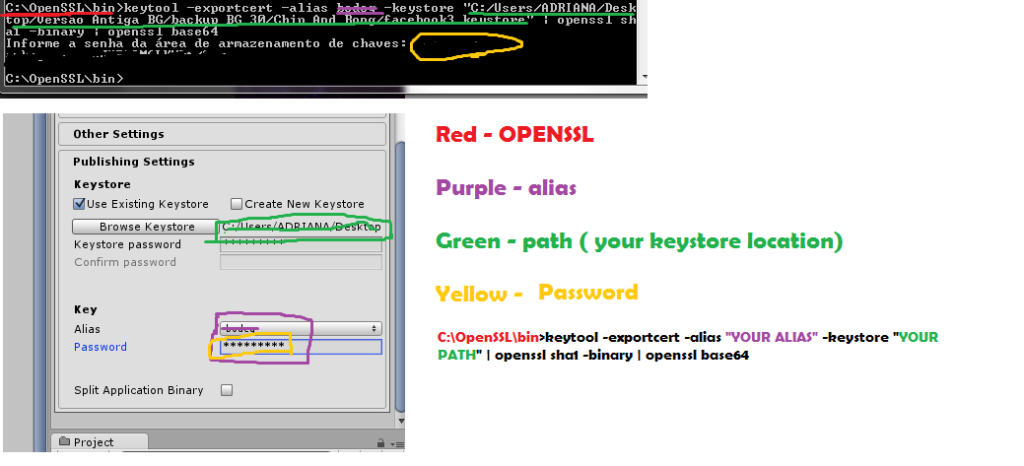
Giải thích nhanh lệnh:
keytool -exportcert: xuất certificate từ keystore-alias androiddebugkey: alias mặc định của debug keystore-keystore: đường dẫn tới file debug.keystoreopenssl sha1 -binary: mã hóa SHA-1openssl base64: chuyển kết quả sang Base64 (định dạng Facebook yêu cầu)
Khi chạy lệnh, hệ thống sẽ hỏi mật khẩu keystore.
Mật khẩu mặc định của debug.keystore là:
androidSau khi nhập đúng mật khẩu, bạn sẽ nhận được một chuỗi KeyHash dạng:
AbCdEfGhIjKlMnOpQrStUvWxYz123456789=5. Khai báo KeyHash vào Facebook Developer
Sau khi có KeyHash, bạn cần thêm nó vào Facebook App:
- Truy cập: https://developers.facebook.com
- Chọn ứng dụng của bạn
- Vào Settings → Basic
- Kéo xuống phần Android
- Dán KeyHash vào ô Key Hashes
- Save Changes
Nếu bạn làm việc trên nhiều máy hoặc nhiều môi trường, hãy thêm tất cả KeyHash tương ứng để tránh lỗi khi test.
6. Một số lỗi thường gặp và cách xử lý
Lỗi “Invalid key hash”

- Kiểm tra lại đúng debug.keystore chưa
- Đảm bảo chạy đúng user Windows (Administrator hay user khác)
- Đảm bảo alias là
androiddebugkey
Không nhận diện được openssl
- Kiểm tra lại đường dẫn
C:\OpenSSL\bin\openssl - Hoặc thêm OpenSSL vào Environment Variables → PATH
Sai keystore khi build release
- Debug KeyHash không dùng cho bản release
- Khi release, bạn cần tạo KeyHash từ keystore ký release
7. Kết luận
Việc tạo KeyHash Facebook là một bước nhỏ nhưng cực kỳ quan trọng khi tích hợp Facebook Login cho ứng dụng Android. Chỉ cần sai một ký tự, ứng dụng của bạn có thể không đăng nhập được dù mọi thứ khác đều đúng.
Với hướng dẫn trên, bạn hoàn toàn có thể:
- Tạo KeyHash bằng OpenSSL trên Windows
- Hiểu rõ vai trò của debug.keystore
- Tự tin cấu hình Facebook Developer cho ứng dụng Android
Hy vọng bài viết này giúp bạn tiết kiệm thời gian và tránh được những lỗi khó chịu khi tích hợp Facebook Login. Chúc bạn code mượt và build app thành công!
Cách tạo keyhash Facebook