Nếu bạn đã từng dùng Claude Code và thấy nó mạnh nhưng hơi “developer-only” — phải quen terminal, phải biết config, phải hiểu kha khá thứ kỹ thuật — thì Claude Cowork chính là câu trả lời của Anthropic cho những người còn lại. Không cần biết code, không cần mở terminal. Chỉ cần mô tả việc cần làm, và Claude sẽ tự xử lý.
Bài viết này sẽ giải thích Cowork là gì, ai nên dùng, giá cả ra sao, và hướng dẫn cài đặt cơ bản để bạn bắt đầu ngay hôm nay.
Claude Cowork là gì?
Claude Cowork là một tính năng trong Claude Desktop app, được Anthropic ra mắt vào đầu năm 2026. Điểm khác biệt cốt lõi so với Claude Chat thông thường là: thay vì trả lời từng câu hỏi, Cowork có thể thực thi một công việc hoàn chỉnh — đọc file, xử lý dữ liệu, tạo tài liệu, sắp xếp thư mục — tất cả diễn ra trực tiếp trên máy tính của bạn.
Nếu Chat là “hỏi – đáp”, thì Cowork là “giao việc – nhận kết quả”. Bạn đặt mục tiêu, Claude tự tìm ra cách làm và thực hiện từng bước.
Thực ra, câu chuyện ra đời của Cowork khá thú vị. Anthropic nhận thấy ngay chính nội bộ công ty mình — các team Marketing, Data, Legal — đang bỏ qua Claude Chat để dùng Claude Code, dù họ không phải developer. Lý do đơn giản: Claude Code xử lý được tác vụ phức tạp, nhiều bước theo kiểu “làm thật” chứ không chỉ “gợi ý”. Cowork ra đời từ observation đó: đem sức mạnh của Claude Code đến cho người không biết code.
Cowork dùng để làm gì?
Bất cứ việc gì bạn làm trên máy tính mà mang tính lặp lại, tốn thời gian, hoặc cần xử lý nhiều file cùng lúc — Cowork đều có thể đảm nhận. Một vài ví dụ thực tế:
- Tổng hợp báo cáo: Trỏ vào một folder chứa hàng chục file Excel, PDF báo cáo, rồi nói “Tổng hợp tất cả thành một báo cáo Word với executive summary” — Cowork sẽ đọc từng file, tổng hợp dữ liệu và tạo ra tài liệu hoàn chỉnh
- Sắp xếp file: Folder Downloads lộn xộn hàng năm nay? Yêu cầu Cowork đổi tên, phân loại, xóa trùng lặp theo quy tắc bạn đặt ra
- Nghiên cứu và tóm tắt: Đưa vào một bộ tài liệu nguồn và câu hỏi cần trả lời, Cowork sẽ đọc xuyên suốt và trả về bản tóm tắt sẵn sàng để review
- Trích xuất thông tin từ hợp đồng, báo cáo: Những tài liệu dày đặc thông tin — Cowork đọc và trả về đúng phần bạn cần theo định dạng rõ ràng
- Tự động hóa quy trình lặp lại: Những task hàng ngày, hàng tuần bạn vẫn phải làm thủ công — giao cho Cowork một lần, nó nhớ và tự xử lý
Cowork khác Chat thông thường như thế nào?
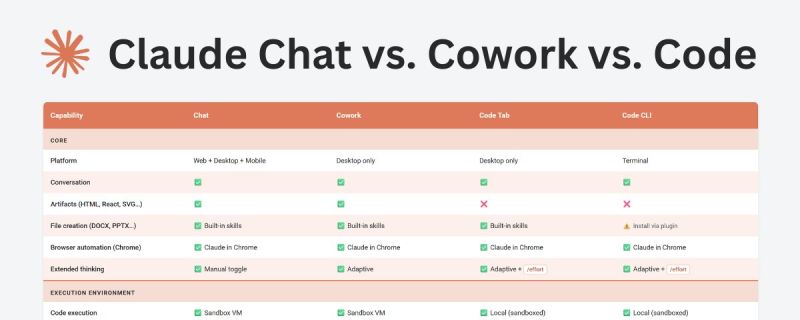
Để dễ hình dung, đây là bảng so sánh nhanh:
| Chat | Cowork | |
|---|---|---|
| Cách hoạt động | Hỏi – đáp từng bước | Giao việc – nhận kết quả |
| Truy cập file | Không (phải copy-paste) | Có – đọc và ghi file trực tiếp |
| Xử lý nhiều bước | Hạn chế | Tự động lập kế hoạch và thực thi |
| Kết nối dịch vụ ngoài | Hạn chế | Đầy đủ qua Connectors |
| Phù hợp với | Câu hỏi, draft nhanh | Tác vụ phức tạp, nhiều file |
Claude Cowork có miễn phí không?
Câu trả lời ngắn: Không — Cowork yêu cầu tài khoản trả phí. Nhưng mức độ truy cập sẽ khác nhau tùy plan:
- Free: Không có Cowork
- Pro ($20/tháng): Có Cowork, phù hợp cho các tác vụ nhẹ như sắp xếp thư mục hay tổng hợp báo cáo ngắn. Lưu ý: Cowork tiêu thụ usage limit nhanh hơn Chat thông thường, nên nếu dùng nhiều sẽ cần nâng plan
- Max ($100-200/tháng): Cowork được dùng thoải mái hơn, phù hợp cho các tác vụ dài và phức tạp hàng ngày
- Team & Enterprise: Có thêm tính năng quản lý theo tổ chức, monitoring qua OpenTelemetry, và có thể chạy qua Amazon Bedrock hoặc Google Vertex AI
Lưu ý: Cowork chỉ chạy trên desktop app (macOS và Windows) — không dùng được trên web hay mobile. Nhưng bạn có thể giao việc từ điện thoại nếu đã cài cả mobile app và pair hai thiết bị với nhau.
Yêu cầu hệ thống
Trước khi cài, hãy kiểm tra máy bạn có đáp ứng không:
- Hệ điều hành: macOS hoặc Windows (phiên bản mới nhất của Claude Desktop)
- Tài khoản: Claude Pro, Max, Team hoặc Enterprise
- Kết nối internet: Bắt buộc trong suốt quá trình Cowork chạy
- Desktop app phải mở: Cowork chạy trực tiếp trên máy — nếu bạn đóng app hoặc máy ngủ, task sẽ dừng lại
Anthropic có cung cấp một tool nhỏ để kiểm tra máy bạn có tương thích không — tải về từ claude.com/download, chạy lên và nếu thấy “This computer is ready for Cowork” là bạn ổn.
Hướng dẫn cài đặt và sử dụng cơ bản
Bước 1: Tải và cài Claude Desktop app
Truy cập claude.com/download và tải về phiên bản Desktop phù hợp với hệ điều hành của bạn (macOS hoặc Windows). Cài đặt bình thường như các app khác, sau đó đăng nhập bằng tài khoản Claude của bạn.
Đảm bảo bạn đang dùng phiên bản mới nhất — Cowork yêu cầu app được cập nhật mới nhất mới hoạt động đúng.
Bước 2: Chuyển sang tab Cowork
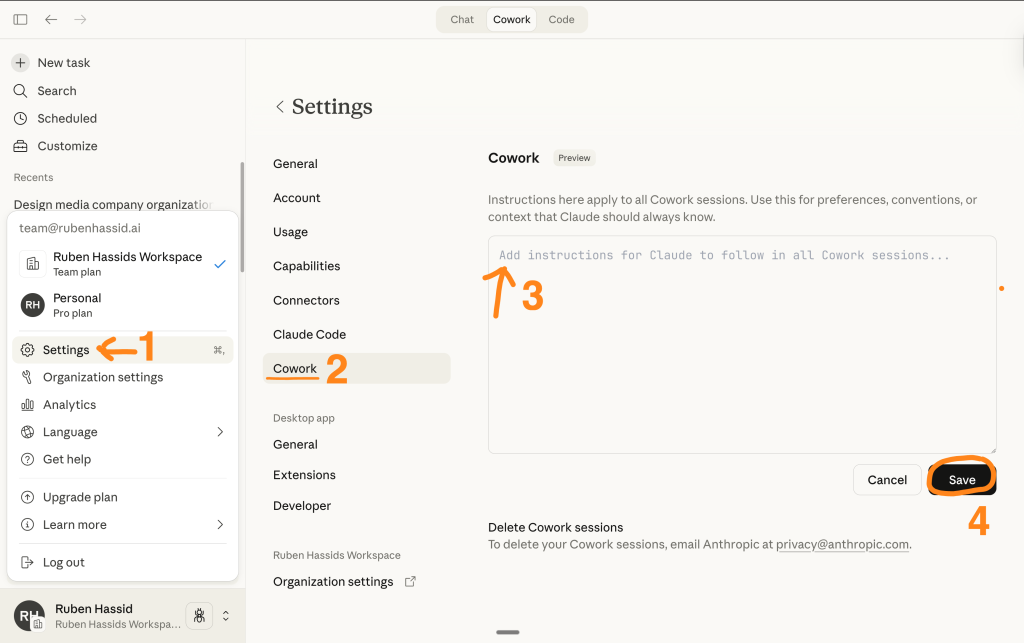
Sau khi mở Claude Desktop, bạn sẽ thấy ba tab ở phía trên giao diện:
- Chat — Claude chat thông thường
- Cowork — chế độ giao việc mà bài này đang nói đến
- Code — Claude Code dành cho developer
Click vào tab Cowork để chuyển sang chế độ Tasks. Giao diện sẽ thay đổi — thay vì một ô chat đơn giản, bạn sẽ thấy khu vực quản lý task rõ ràng hơn.
Bước 3: Cấp quyền truy cập thư mục
Đây là bước quan trọng nhất. Cowork cần biết nó được phép làm việc với thư mục nào trên máy bạn. Vào Settings → File Access và chỉ định các thư mục bạn muốn Claude có thể đọc và ghi.
Lời khuyên: Đừng cấp quyền toàn bộ ổ đĩa ngay từ đầu. Hãy bắt đầu bằng cách tạo một thư mục riêng (ví dụ ~/CoworkProjects) và chỉ trỏ vào đó. Khi đã quen và tin tưởng, bạn có thể mở rộng dần.
Bước 4: Tạo task đầu tiên
Trong tab Cowork, bạn mô tả việc cần làm bằng ngôn ngữ tự nhiên — tiếng Anh hoặc tiếng Việt đều được. Không cần format đặc biệt, cứ nói như đang giao việc cho một người thật:
"Trong folder Downloads/Báo cáo Q1, có khoảng 15 file PDF và Excel.
Hãy đọc tất cả, tổng hợp số liệu doanh thu theo từng tháng,
và tạo một file Word với bảng tóm tắt và biểu đồ."
Sau khi bạn gửi, Claude sẽ:
- Phân tích yêu cầu và tạo kế hoạch thực hiện
- Hiển thị plan để bạn xem trước và xác nhận
- Thực thi từng bước — bạn có thể theo dõi real-time hoặc đi làm việc khác
- Trả về kết quả hoàn chỉnh khi xong
Quan trọng: Với những hành động có tác động lớn (xóa file, gửi email, chỉnh sửa hàng loạt), Cowork sẽ dừng lại và hỏi xác nhận trước khi thực hiện. Bạn luôn có quyền kiểm soát.
Bước 5: Cài Connectors để mở rộng khả năng
Mặc định, Cowork chỉ làm việc với file và thư mục local. Nhưng nếu muốn kết nối thêm với các dịch vụ bên ngoài (Slack, Google Drive, Notion…), bạn cần cài Connectors.
Vào Settings → Connectors → Browse Connectors. Tại đây có hai loại:
- Web Connectors: Kết nối qua browser API — Google Drive, Slack, Notion, GitHub…
- Desktop Extensions: Chạy local, tích hợp sâu hơn với hệ thống của bạn
Cả hai loại đều hoạt động trong Cowork. Connector nào được Anthropic review mới xuất hiện trong catalog — nếu không thấy service bạn cần, bạn có thể tự thêm custom connector.
Một connector đáng cài ngay: Claude in Chrome — đã được tích hợp sẵn, chỉ cần bật lên. Khi active, Claude có thể tự mở Chrome, điều hướng web, điền form mà không cần bạn can thiệp.
Bước 6 (Bonus): Giao việc từ điện thoại
Đây là tính năng khá hay: nếu bạn cài cả Claude mobile app và pair với desktop app, bạn có thể giao task cho Cowork từ điện thoại — Claude sẽ thực hiện trên máy tính để bàn của bạn trong khi bạn đang di chuyển.
Cách pair: Mở Claude trên cả hai thiết bị, vào Settings và làm theo hướng dẫn kết nối. Một điều kiện: máy tính phải đang bật và không ở chế độ ngủ trong khi Claude làm việc.
Một vài tips khi mới bắt đầu
Sau khi trải nghiệm Cowork, đây là những điều mình nghĩ sẽ giúp bạn bắt đầu nhanh hơn:
✅ Nên làm:
- Mô tả mục tiêu cuối rõ ràng hơn là liệt kê từng bước — Cowork tự lập kế hoạch tốt hơn bạn tưởng
- Bắt đầu bằng task nhỏ và không quan trọng để làm quen trước khi giao việc lớn
- Dùng tính năng Projects để nhóm các task liên quan và giữ context riêng cho từng dự án
- Đọc plan trước khi cho phép Claude thực thi — đặc biệt với task liên quan đến chỉnh sửa hay xóa file
❌ Không nên:
- Cấp quyền truy cập toàn bộ ổ đĩa ngay từ đầu — hãy giới hạn trong thư mục cần thiết
- Dùng Cowork cho các tác vụ đơn giản chỉ cần hỏi đáp một lượt — Chat sẽ nhanh hơn và tốn ít limit hơn
- Đóng app hoặc để máy sleep trong khi Cowork đang chạy task dài
- Dùng Cowork cho dữ liệu được quy định pháp lý (HIPAA, GDPR…) — theo Anthropic, Cowork hiện chưa phù hợp cho regulated workloads
Tổng kết
Claude Cowork là bước đi thú vị của Anthropic — đưa sức mạnh agentic AI ra ngoài phạm vi developer và vào tay những người làm công việc hàng ngày với tài liệu, dữ liệu, và file. Không cần biết code, không cần hiểu về API hay terminal. Chỉ cần biết bạn muốn kết quả gì.
Tóm tắt nhanh những gì cần nhớ:
- Cowork = Claude Code nhưng dành cho non-developer, chạy trực tiếp trên desktop
- Không miễn phí — cần plan Pro trở lên, bắt đầu từ $20/tháng
- Chỉ chạy trên desktop app (macOS và Windows), không có trên web
- Điểm mạnh: xử lý file hàng loạt, tổng hợp tài liệu, tự động hóa quy trình lặp lại
- Luôn hỏi xác nhận trước những hành động quan trọng — bạn vẫn là người quyết định
Nếu bạn đang dùng Claude Pro mà chưa thử Cowork, hãy dành 15 phút thử với một task thực tế trong công việc của mình. Rất có thể đó sẽ là thứ bạn không nghĩ là mình cần — cho đến khi thử xong.
Chúc anh em code (và work) vui! 🚀
Tags: #claude #claudecowork #anthropic #automation #ai #productivity
Nếu bạn đã từng dùng Claude Code và thấy nó mạnh nhưng hơi “developer-only” — phải quen terminal, phải biết config, phải hiểu kha khá thứ kỹ thuật — thì Claude Cowork chính là câu trả lời của Anthropic cho những người còn lại. Không cần biết code, không cần mở terminal. Chỉ cần mô tả việc cần làm, và Claude sẽ tự xử lý.