Nếu bạn đã dùng Claude một thời gian, hẳn đã từng thấy cụm từ MCP xuất hiện ở đâu đó — trong tài liệu, trong các video hướng dẫn, hoặc trong phần cài đặt của Claude Code. Và câu hỏi đầu tiên của đa số mọi người đều giống nhau: “MCP là gì vậy? Có cần thiết không?”
Câu trả lời ngắn: Rất cần. MCP chính là thứ biến Claude từ một AI “biết nhiều nhưng không làm được gì” thành một AI thực sự có thể hành động trong thế giới thực — đọc email của bạn, tạo task trong Jira, query database, hay gửi tin nhắn Slack. Bài viết này sẽ giải thích từ A đến Z để bạn hiểu MCP là gì, cách cài đặt và sử dụng, cùng danh sách các MCP phổ biến nhất hiện nay.
MCP là gì?
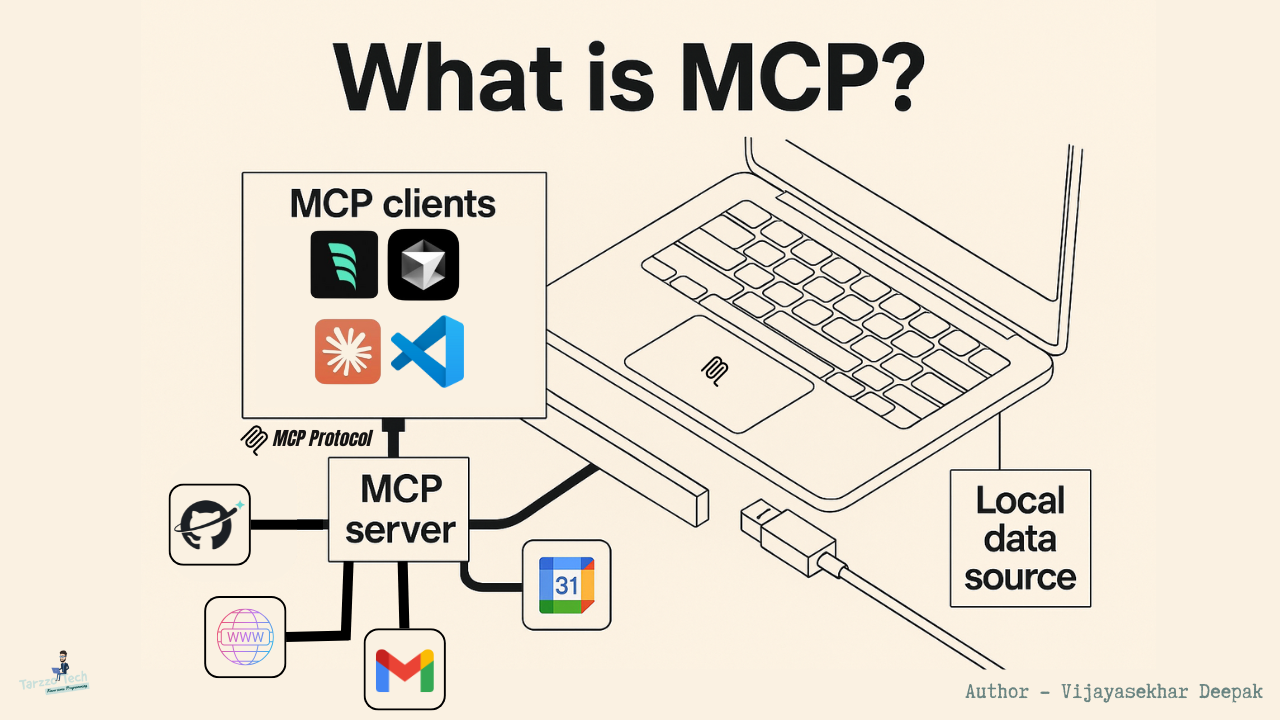
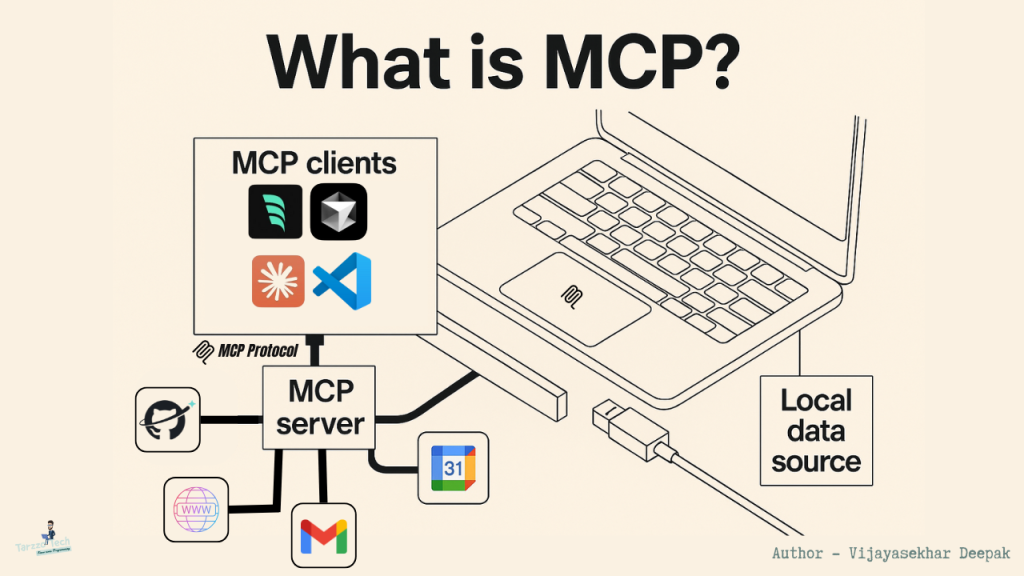
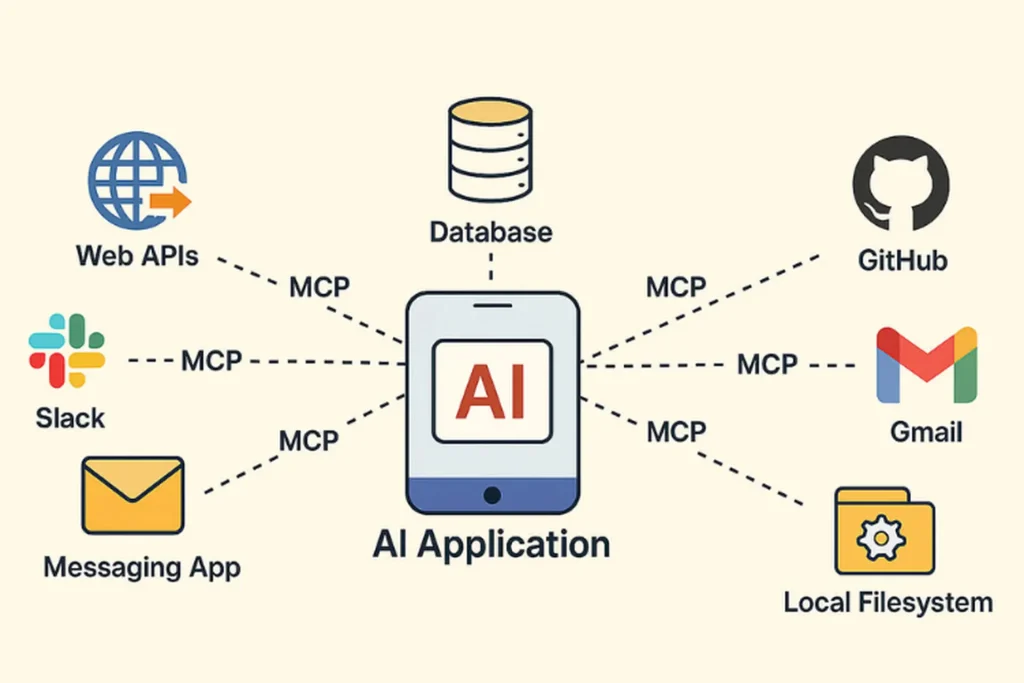
MCP là viết tắt của Model Context Protocol — một giao thức mở (open protocol) do Anthropic phát triển và công bố vào cuối năm 2024. Nói cho dễ hiểu, MCP là một “chuẩn kết nối chung” giúp các AI model như Claude có thể giao tiếp với các công cụ và dịch vụ bên ngoài.
Trước khi có MCP, mỗi khi muốn tích hợp Claude với một service nào đó (ví dụ Gmail hay GitHub), developer phải tự viết integration riêng cho từng service — rất mất công và không nhất quán. MCP ra đời để giải quyết đúng vấn đề đó: một giao thức duy nhất cho tất cả mọi thứ.
Hãy hình dung MCP giống như cổng USB-C trên laptop của bạn. Thay vì mỗi thiết bị có một loại cổng khác nhau, USB-C chuẩn hóa tất cả lại — cắm vào là dùng được. MCP làm điều tương tự cho AI và các công cụ bên ngoài.
Các thuật ngữ cần biết
Trước khi đi sâu hơn, có một vài khái niệm bạn sẽ gặp thường xuyên khi làm việc với MCP:
- MCP Server: Đây là phía “cung cấp dịch vụ”. Mỗi MCP Server là một chương trình nhỏ chạy trên máy bạn (hoặc trên cloud), đóng vai trò cầu nối giữa Claude và một service cụ thể như GitHub, Notion, hay PostgreSQL.
- MCP Client: Đây là phía “sử dụng dịch vụ” — chính là Claude Code, Claude Desktop, hoặc bất kỳ ứng dụng nào tích hợp MCP. Client sẽ gọi đến Server để thực hiện các thao tác.
- Tools: Là các hành động cụ thể mà MCP Server cung cấp. Ví dụ: MCP Server của GitHub có thể cung cấp các tool như
create_pull_request,list_issues,merge_branch… - Resources: Là dữ liệu mà MCP Server có thể trả về cho Claude đọc — ví dụ nội dung file, schema database, hay danh sách email.
- Prompts: Một số MCP Server còn đóng gói sẵn các prompt template để Claude sử dụng nhất quán hơn khi làm việc với service đó.
MCP hoạt động như thế nào?
Về mặt kỹ thuật, MCP hoạt động theo mô hình client-server với giao tiếp qua JSON-RPC. Nhưng bạn không cần hiểu sâu phần này — quan trọng hơn là hiểu luồng hoạt động từ góc nhìn người dùng:
- Bạn cài đặt một MCP Server (ví dụ: MCP Server cho Slack) và cấu hình trong Claude Code
- Khi bạn nói với Claude “Gửi tin nhắn vào channel #general nói rằng deploy xong rồi”, Claude nhận biết được yêu cầu cần dùng đến Slack
- Claude gọi đến MCP Server của Slack với tool phù hợp (ví dụ:
send_message) - MCP Server xử lý request, giao tiếp với Slack API, và trả kết quả về cho Claude
- Claude thông báo lại cho bạn: “Đã gửi tin nhắn thành công vào #general”
Toàn bộ quá trình đó diễn ra trong vài giây — và bạn không cần rời khỏi giao diện chat hay mở thêm tab nào cả.
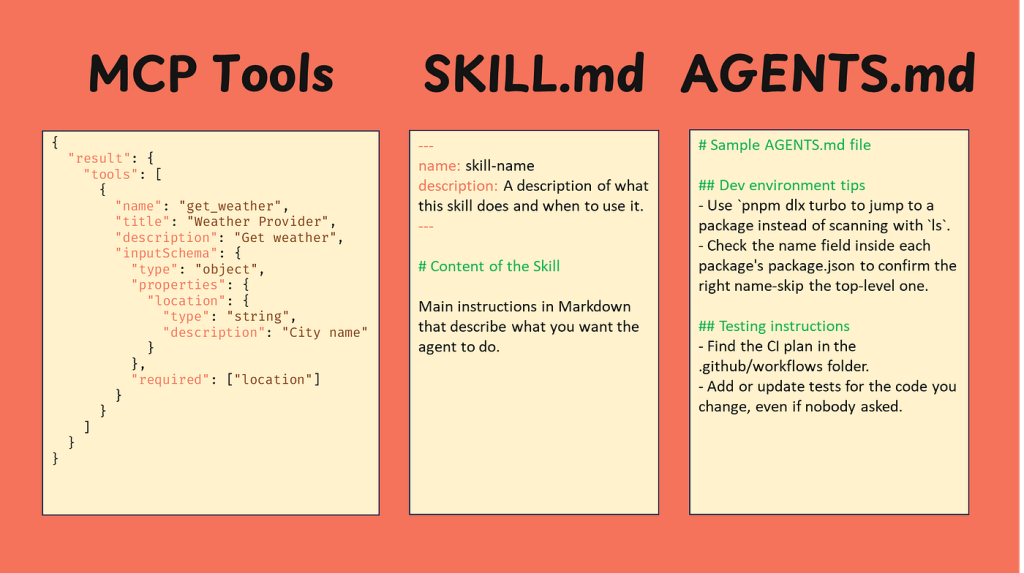
MCP khác gì với Tools và Skills?
Đây là câu hỏi mình nhận được khá nhiều, đặc biệt từ anh em đã đọc bài về WAT Framework và Skills. Sự phân biệt khá rõ nếu nhìn theo từng tầng trách nhiệm:
- MCP → mở rộng khả năng kết nối ra thế giới bên ngoài (Gmail, GitHub, database…)
- Skills → cung cấp hướng dẫn quy trình để Claude biết cách làm một việc theo đúng tiêu chuẩn
- Tools (trong WAT Framework) → các script Python tùy chỉnh mà bạn tự viết cho project của mình
Bạn có thể hình dung: MCP là bộ tay chân để Claude với tới các dịch vụ bên ngoài. Skills là kiến thức để dùng những cái tay chân đó đúng cách. Cả hai cần nhau để hệ thống hoạt động thực sự hiệu quả.
Cách cài đặt MCP trong Claude Code
Cài đặt MCP trong Claude Code khá đơn giản. Có hai cách chính:
Cách 1: Cài qua giao diện Claude Code (Recommended)
Trong Claude Code, bạn vào phần Settings → MCP Servers, rồi chọn “Add Server”. Từ đây bạn có thể tìm và cài trực tiếp các MCP Server phổ biến từ registry — không cần gõ lệnh gì cả, phù hợp với anh em không quen với terminal.
Cách 2: Cấu hình thủ công qua file JSON
Với các MCP Server tùy chỉnh hoặc cần cấu hình nâng cao, bạn chỉnh sửa trực tiếp file cấu hình của Claude Code. File này thường nằm ở:
- macOS:
~/Library/Application Support/Claude/claude_desktop_config.json - Windows:
%APPDATA%\Claude\claude_desktop_config.json
Cấu trúc cơ bản của file như sau:
{
  "mcpServers": {
    "github": {
      "command": "npx",
      "args": ["-y", "@modelcontextprotocol/server-github"],
      "env": {
        "GITHUB_PERSONAL_ACCESS_TOKEN": "your_token_here"
      }
    },
    "postgres": {
      "command": "npx",
      "args": ["-y", "@modelcontextprotocol/server-postgres"],
      "env": {
        "DATABASE_URL": "postgresql://localhost/mydb"
      }
    }
  }
}
Lưu ý bảo mật: Không bao giờ commit file này lên Git nếu trong đó có chứa API key hay token thật. Thay vào đó, dùng biến môi trường hoặc file
.envtách riêng.
Sau khi cài đặt
Restart Claude Code để MCP Server được load. Nếu cài đúng, bạn sẽ thấy các tool mới xuất hiện khi Claude xử lý request liên quan — không cần gọi thủ công, Claude sẽ tự nhận biết khi nào cần dùng đến tool nào.
Các MCP phổ biến nhất hiện nay
Hệ sinh thái MCP đang phát triển rất nhanh — có hàng trăm MCP Server được cộng đồng đóng góp. Dưới đây là những cái được dùng nhiều nhất và thực sự hữu ích trong công việc hàng ngày:
1. GitHub MCP
Package: @modelcontextprotocol/server-github
Đây là một trong những MCP được dùng nhiều nhất trong cộng đồng dev. Với GitHub MCP, Claude có thể:
- Đọc và tạo Issues, Pull Requests
- Review code trực tiếp trên PR
- Tìm kiếm code trong repository
- Quản lý branches và commits
Dùng khi nào: Tự động hóa quy trình review PR, tổng hợp issue cuối sprint, hay hỏi Claude về codebase mà không cần copy-paste code thủ công.
2. Filesystem MCP
Package: @modelcontextprotocol/server-filesystem
Cho phép Claude đọc và ghi file trực tiếp trên máy của bạn — trong phạm vi thư mục bạn cho phép. Đây là MCP cơ bản nhất nhưng cũng cực kỳ hữu ích:
- Đọc nội dung nhiều file cùng lúc để phân tích
- Tạo và chỉnh sửa file
- Tìm kiếm file theo pattern
- Di chuyển và tổ chức lại cấu trúc thư mục
Dùng khi nào: Hầu hết mọi project đều cần cái này. Đây là nền tảng để Claude làm việc với codebase của bạn.
3. PostgreSQL / SQLite MCP
Package: @modelcontextprotocol/server-postgres hoặc @modelcontextprotocol/server-sqlite
Kết nối Claude trực tiếp với database của bạn. Claude có thể:
- Đọc schema và hiểu cấu trúc database
- Viết và thực thi các câu query
- Phân tích dữ liệu và trả về insight
- Phát hiện vấn đề về data quality
Dùng khi nào: Cực kỳ tiện khi cần debug query phức tạp, hoặc khi bạn muốn hỏi Claude “tại sao query này chậm” mà không cần copy schema thủ công.
4. Slack MCP
Package: @modelcontextprotocol/server-slack
Tích hợp Claude với workspace Slack của team. Bạn có thể:
- Đọc tin nhắn từ các channel
- Gửi thông báo tự động
- Tóm tắt nội dung discussion dài
- Tìm kiếm thông tin trong lịch sử chat
Dùng khi nào: Tự động gửi thông báo deploy, tóm tắt standup meeting, hay tìm lại quyết định nào đó đã được thảo luận trong Slack từ tháng trước.
5. Google Drive MCP
Package: @modelcontextprotocol/server-gdrive
Cho phép Claude truy cập vào Google Drive và các file Google Docs, Sheets, Slides. Rất hữu ích nếu team bạn đang lưu trữ tài liệu trên Google Workspace:
- Đọc nội dung Google Docs và Sheets
- Tìm kiếm file theo tên hoặc nội dung
- Tổng hợp thông tin từ nhiều document
6. Brave Search MCP
Package: @modelcontextprotocol/server-brave-search
Tích hợp khả năng tìm kiếm web vào Claude. Thay vì chỉ dựa vào kiến thức có sẵn trong training data (vốn có ngưỡng cutoff), Claude có thể search thông tin mới nhất trên internet:
- Tra cứu thông tin real-time
- Tìm documentation mới nhất của một thư viện
- Kiểm tra xem một lỗi nào đó đã được fix chưa
Cần có: Brave Search API key (có free tier).
7. Puppeteer MCP
Package: @modelcontextprotocol/server-puppeteer
Cho phép Claude điều khiển trình duyệt Chrome để tự động hóa các thao tác web — hay còn gọi là browser automation:
- Mở URL và đọc nội dung trang web
- Click, điền form, submit
- Chụp screenshot
- Crawl dữ liệu từ các trang không có API
Dùng khi nào: Automation testing, data scraping, hoặc bất kỳ lúc nào bạn cần Claude “vào web làm việc” thay bạn.
8. Notion MCP
Package: @modelcontextprotocol/server-notion (community)
Nếu team bạn dùng Notion để quản lý kiến thức và task, MCP này rất đáng cài. Claude có thể đọc page, tạo task, cập nhật database Notion — tất cả chỉ bằng câu lệnh tiếng Việt bình thường.
Ví dụ thực tế: MCP trong workflow hàng ngày
Để hiểu rõ hơn giá trị thực của MCP, hãy xem một ví dụ cụ thể. Giả sử bạn là một backend developer và muốn tự động hóa quy trình buổi sáng:
Bạn: "Tóm tắt cho mình các PR đang chờ review trên GitHub,
kiểm tra xem có bug mới nào trong database logs không,
rồi gửi báo cáo vào Slack channel #dev-daily"
Với bộ MCP đã cài (GitHub + PostgreSQL + Slack), Claude sẽ:
- Gọi GitHub MCP → lấy danh sách PR đang open, tóm tắt nội dung
- Gọi PostgreSQL MCP → query bảng error logs trong 24h gần nhất
- Tổng hợp thông tin, viết báo cáo ngắn gọn
- Gọi Slack MCP → post báo cáo vào channel đã chỉ định
Toàn bộ quy trình đó — trước đây có thể mất 15-20 phút mỗi sáng — giờ chỉ cần một câu lệnh và vài giây chờ đợi.
Một số lưu ý khi dùng MCP
Sau một thời gian dùng thực tế, đây là những điều mình rút ra:
✅ Nên làm:
- Bắt đầu với 2-3 MCP thực sự cần thiết, đừng cài ồ ạt — mỗi MCP tốn tài nguyên và có thể gây conflict
- Luôn dùng biến môi trường hoặc file
.envđể lưu token/API key, không hardcode trong config - Giới hạn quyền truy cập: Filesystem MCP chỉ nên trỏ vào thư mục project, không phải toàn bộ
/home - Test từng MCP một sau khi cài để chắc chắn nó hoạt động trước khi kết hợp nhiều cái lại
❌ Không nên:
- Cài MCP từ nguồn không rõ ràng mà không đọc source code — MCP có thể truy cập dữ liệu nhạy cảm trên máy bạn
- Dùng MCP với quyền admin/root không cần thiết — principle of least privilege áp dụng ở đây
- Quên kiểm tra khi MCP Server bị lỗi — Claude vẫn cố gắng hoàn thành task và có thể đưa ra kết quả sai nếu tool fail silently
Tìm thêm MCP ở đâu?
Hệ sinh thái MCP đang phát triển rất nhanh. Có một vài nơi bạn nên bookmark để theo dõi:
- GitHub của Anthropic:
github.com/modelcontextprotocol/servers— đây là repository chính thức, chứa tất cả MCP Server do Anthropic và cộng đồng đóng góp - MCP.so: Một directory không chính thức nhưng khá đầy đủ, có tìm kiếm và phân loại theo category
- Smithery.ai: Marketplace MCP với giao diện đẹp hơn, hỗ trợ cả việc cài đặt one-click
Tổng kết
MCP là mảnh ghép còn thiếu để Claude thực sự trở thành một AI agent có ích trong workflow thực tế — không chỉ dừng lại ở việc trả lời câu hỏi hay viết code mẫu. Khi đã hiểu và cài đúng, bạn sẽ thấy sự khác biệt rất lớn.
Tóm lại những điểm cốt lõi:
- MCP = giao thức chuẩn giúp Claude kết nối với thế giới bên ngoài
- MCP Server = cầu nối giữa Claude và từng service cụ thể
- MCP khác Skills: MCP cho Claude khả năng làm, Skills cho Claude biết cách làm đúng
- Bắt đầu với Filesystem + GitHub + một service bạn dùng hàng ngày là đủ để cảm nhận sự khác biệt
- Bảo mật là ưu tiên số một: kiểm soát quyền truy cập và không để lộ credentials
Nếu bạn chưa thử MCP lần nào, hãy bắt đầu ngay với Filesystem MCP — cài trong 5 phút, và bạn sẽ thấy ngay sự tiện lợi của việc Claude có thể đọc cả một thư mục code thay vì phải copy từng file vào chat.
Chúc anh em code vui! 🚀
Tags: #claude #claudecode #mcp #modelcontextprotocol #automation #ai
MCP chính là thứ biến Claude từ một AI “biết nhiều nhưng không làm được gì” thành một AI thực sự có thể hành động trong thế giới thực — đọc email của bạn, tạo task trong Jira, query database, hay gửi tin nhắn Slack. Bài viết này sẽ giải thích từ A đến Z để bạn hiểu MCP là gì, cách cài đặt và sử dụng, cùng danh sách các MCP phổ biến nhất hiện nay.